A. CARA MENGGUNAKAN APLIKASI
1. Mengetik Teks Manual:
Ketik teks bahasa Arab pada kolom pertama, dan teks latin/terjemahan pada kolom kedua (opsional).
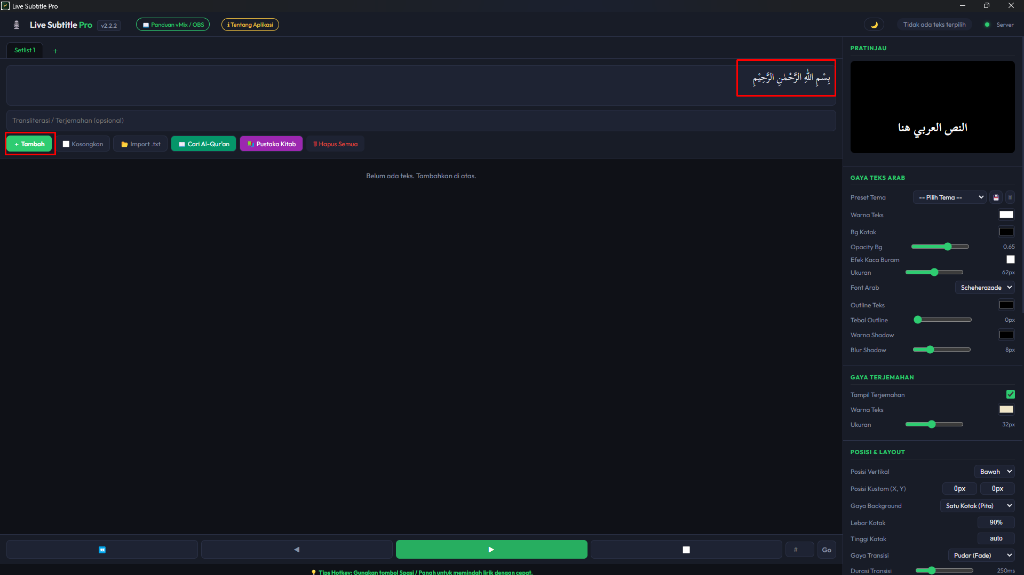
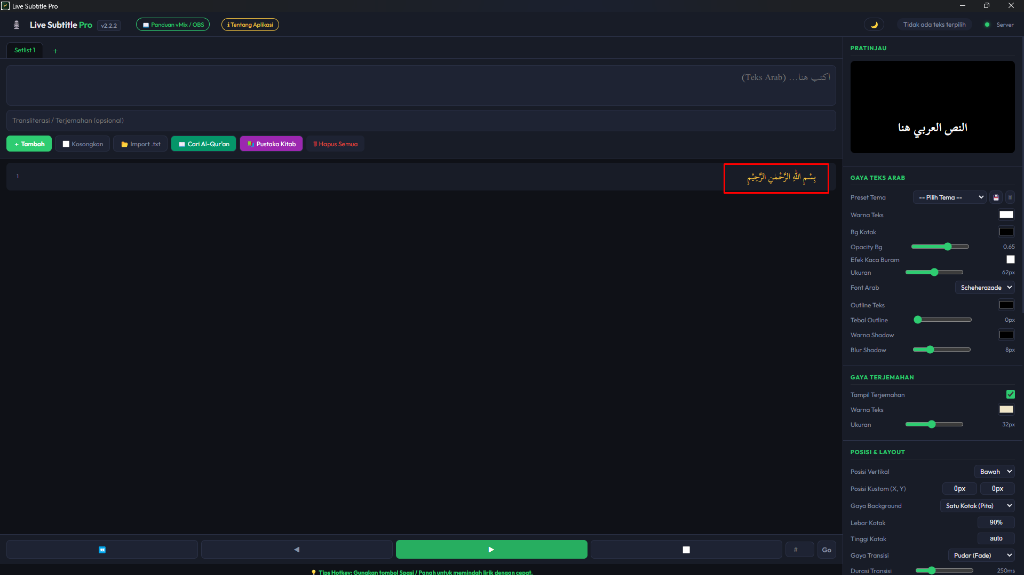
Lalu klik tombol "+ Tambah" (atau tekan Ctrl + Enter) untuk memasukkannya ke dalam daftar antrean di bawah. Hasilnya akan seperti ini:
2. Import Teks dari File (.txt):
Jika Anda sudah memiliki teks lirik yang panjang, Anda tidak perlu mengetiknya satu per satu. Klik tombol "📂 Import .txt" dan pilih file Anda. Aplikasi akan otomatis memotong setiap baris menjadi antrean teks terpisah.
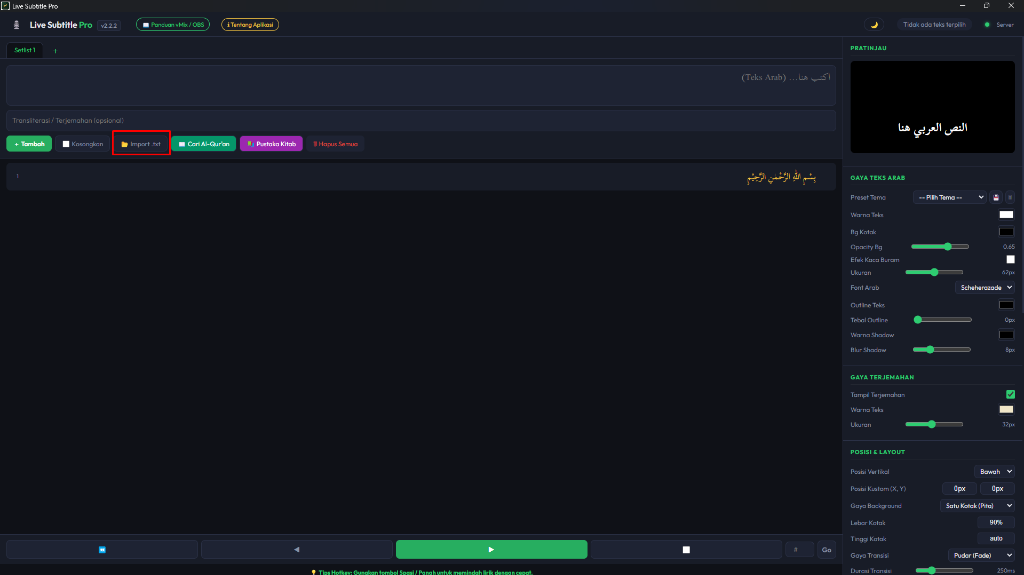 1. Klik Import .txt
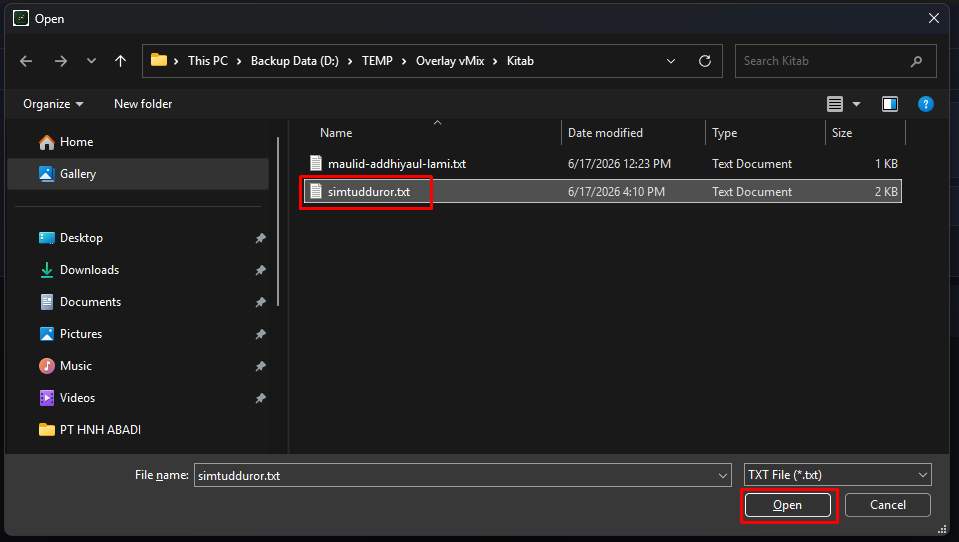 2. Pilih File TXT
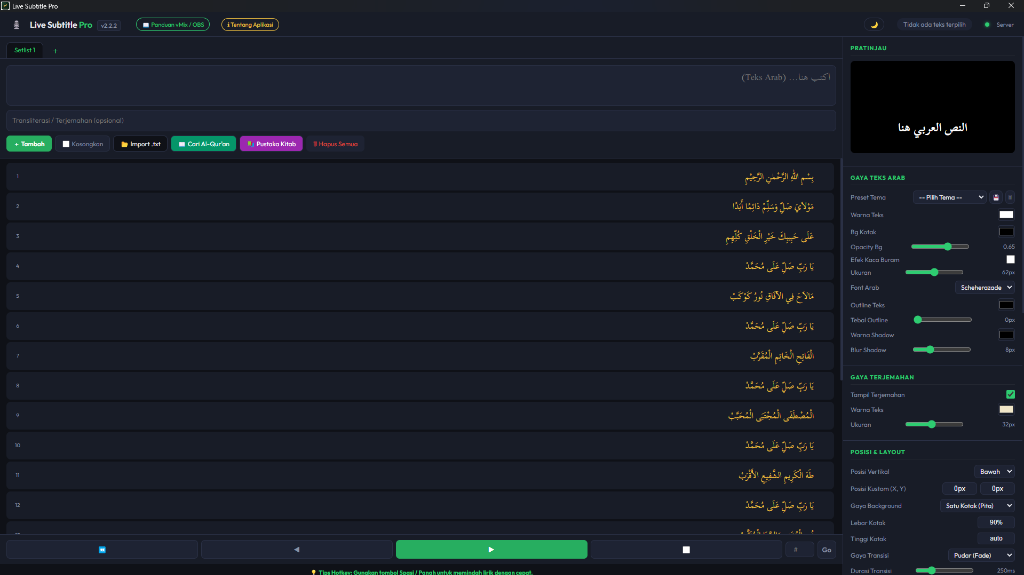 3. Teks Berhasil Masuk
Contoh 1: Teks Polos (Tanpa Terjemahan)
Tulis lirik seperti biasa. Setiap pindah baris baru (tekan Enter) akan dianggap sebagai 1 teks tayangan terpisah.
يَارَبِّ صَلِّ عَلىٰ مُحَمَّد
يَارَبِّ صَلِّ عَلَيْهِ وَسَلِّمْ
يَارَبِّ بَلِّغْهُ الْوَسِيْلَةْ
يَارَبِّ خُصَّهُ بِالْفَضِيْلَةْ
Contoh 2: Teks dengan Terjemahan (Dalam Satu Baris)
Gunakan simbol garis lurus/pipa ( | ) untuk memisahkan Teks Utama dengan Terjemahannya dalam satu baris yang sama.
Saat Anda Import file jenis ini, klik Cancel (Tidak) pada popup yang muncul.
يَارَبِّ صَلِّ عَلىٰ مُحَمَّد | Ya Tuhanku, limpahkanlah rahmat kepada Nabi Muhammad
يَارَبِّ صَلِّ عَلَيْهِ وَسَلِّمْ | Ya Tuhanku, limpahkan rahmat dan keselamatan kepadanya
يَارَبِّ بَلِّغْهُ الْوَسِيْلَةْ | Ya Tuhanku, sampaikanlah kepadanya kedudukan yang tinggi
يَارَبِّ خُصَّهُ بِالْفَضِيْلَةْ | Ya Tuhanku, khususkanlah kepadanya dengan keutamaan
Contoh 3: Teks dengan Terjemahan (Beda Baris / Selang-Seling)
Tulis lirik secara bergantian: Baris 1 Arab, Baris 2 Terjemahan, Baris 3 Arab, dst.
Saat Anda Import file jenis ini, pastikan Anda menekan tombol OK (Ya) pada popup yang muncul.
اللَّهُمَّ صَلِّ عَلَى سَيِّدِنَا مُحَمَّدٍ
Ya Tuhan, berkahilah tuan kami Muhammad
وَأَشْغِلِ الظَّالِمِينَ بِالظَّالِمِينَ
Dan sibukkanlah orang-orang zalim dengan orang zalim lainnya.
3. Shortcut Keyboard (di dalam Aplikasi):
Saat aplikasi sedang digunakan, Anda bisa mengontrol lirik menggunakan keyboard:
Spasi/Panah Bawah/Panah Kanan: Pindah ke baris teks Selanjutnya.Panah Atas/Panah Kiri: Pindah ke baris teks Sebelumnya.Home: Lompat ke baris Pertama.Esc: Kosongkan layar (menghilangkan teks dari layar).
4. Mengedit Teks secara Langsung:
Jika ada teks/terjemahan yang kaku atau salah ketik, Anda bisa klik 2x (Double Click) pada teks tersebut di dalam daftar untuk mengubahnya secara langsung (Inline Edit). Tekan Enter untuk menyimpan perubahan.
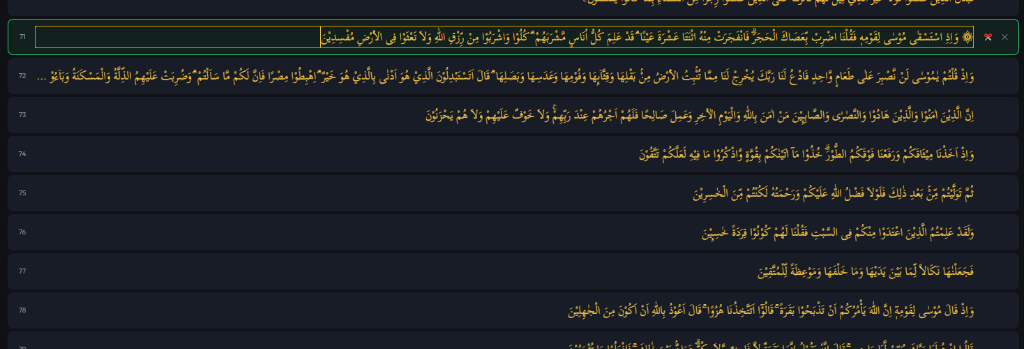
5. Manajer Playlist (Menyimpan Susunan Tab):
Jika Anda memiliki susunan urutan lirik atau daftar bacaan khusus (misal: "Pengajian Ahad"), Anda bisa menyimpannya menggunakan Manajer Playlist.
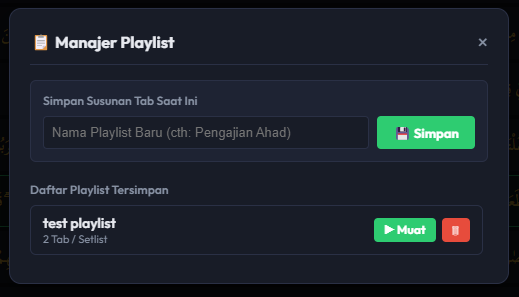
- Simpan Susunan Tab Saat Ini: Masukkan nama playlist (contoh: Pengajian Rutin Ahad), lalu klik Simpan. Semua tab yang sedang terbuka akan tersimpan.
- Daftar Playlist Tersimpan: Anda bisa memuat ulang (Load) playlist tersebut di lain waktu hanya dengan satu klik tombol Muat.
6. Menyimpan Teks ke Pustaka Kitab Pribadi:
Anda menemukan file teks (txt) yang bagus atau baru saja selesai mengedit sebuah lirik? Anda bisa menyimpannya secara permanen ke dalam Pustaka Kitab bawaan aplikasi.
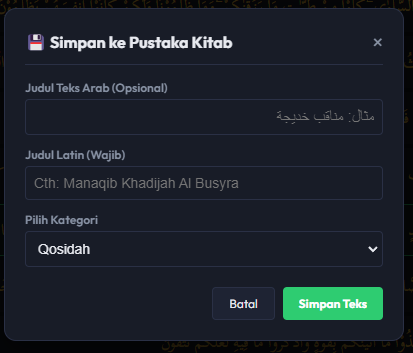
- Klik ikon Simpan (Disket) pada teks yang sedang aktif.
- Masukkan Judul Teks Arab (Opsional) dan Judul Latin (Wajib).
- Pilih Kategori yang sesuai (Qosidah, Kitab, dll).
- Klik Simpan Teks. Kini lirik tersebut akan selalu tersedia di menu Pustaka Kitab kapanpun Anda membuka aplikasi.
B. PANDUAN INTEGRASI VMIX
1. Menambahkan Tampilan Subtitle ke vMix (Web Browser Input):
Agar teks subtitle muncul di layar produksi vMix Anda, ikuti langkah berikut:
- Di vMix, klik tombol Add Input (kiri bawah).
- Pilih tab Web Browser.
- Isi kolom URL dengan:
http://localhost:8080/output - Atur Width: 1920 dan Height: 1080 (sesuaikan resolusi project Anda).
- Klik OK. Tampilan siap digunakan (defaultnya transparan).
2. Menambahkan Shortcut Kontrol (CARA 1: OTOMATIS)
Sangat direkomendasikan agar Anda dapat mengganti lirik via keyboard vMix.
- TUTUP aplikasi vMix Anda terlebih dahulu.
- Buka folder tempat aplikasi ini diinstal/diekstrak.
- Double-click file "Pasang-Shortcut-Otomatis.bat".
- Script akan otomatis mendeteksi konfigurasi vMix Anda dan memasang semua tombol serta script yang diperlukan.
- Buka kembali vMix Anda. Selesai!
3. Menambahkan Shortcut Kontrol (CARA 2: MANUAL)
Gunakan ini hanya jika cara otomatis di atas gagal.
- Buka vMix -> Klik Settings -> Scripting di kolom kiri.
- Tambahkan script berikut menggunakan tombol Add, lalu Import file teks-nya dari folder
vMix Scripts:- Nama:
SubtitleNext-> Import file SubtitleNext.txt - Nama:
SubtitlePrev-> Import file SubtitlePrev.txt - Nama:
SubtitleFirst-> Import file SubtitleFirst.txt - Nama:
SubtitleClear-> Import file SubtitleClear.txt
- Nama:
- Klik Save.
- Pergi ke menu Settings -> Shortcuts -> Templates.
- Klik Import -> Pilih file
Shortcuts Subtitle.vMixShortcutTemplate. - Klik Apply -> OK.
Shortcut Keyboard untuk Operator vMix (Global):
- A Teks SEBELUMNYA (Prev)
- S Lompat ke teks PERTAMA (First)
- D Teks SELANJUTNYA (Next)
- W MENGOSONGKAN teks di layar (Clear)
Catatan Penting: Pastikan aplikasi Live Subtitle Pro dalam keadaan Aktif/Terbuka agar tombol-tombol shortcut vMix (A,S,D,W) dapat berfungsi mengubah teks!
C. PANDUAN INTEGRASI OBS STUDIO
1. Menambahkan Output Video ke OBS:
Di OBS, tambahkan Browser Source baru. Masukkan URL: http://localhost:8080/output.
Atur Width: 1920 dan Height: 1080. Defaultnya sudah transparan.
2. Menempelkan Panel Kontrol di OBS (Custom Browser Docks):
Agar lebih praktis (1 Operator / 1 PC), Anda bisa menempelkan aplikasi ini ke dalam OBS:
- Di menu atas OBS, klik View -> Docks -> Custom Browser Docks...
- Isi kolom Dock Name:
Control Subtitle - Isi kolom URL:
http://localhost:8080/ - Klik Apply.
- Sebuah jendela kecil akan melayang. Geser dan letakkan jendela tersebut di samping workspace OBS Anda.
D. PANDUAN PENGATURAN VISUAL (VISUAL EDITOR)
1. Gaya Teks Arab:
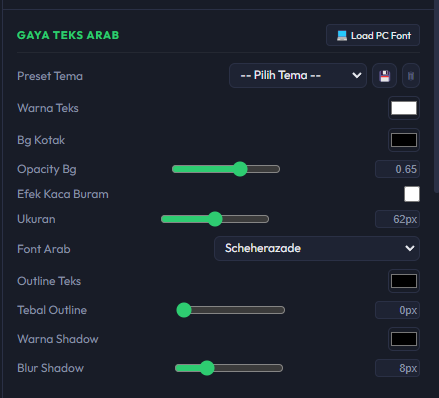
- Preset Tema: Simpan dan muat pengaturan warna/desain yang sering Anda gunakan.
- Warna Teks & Ukuran: Mengatur warna dasar dan besar/kecilnya font Arab.
- Font Arab: Tersedia pilihan kaligrafi standar seperti LPMQ Isep Misbah, Scheherazade, dan Uthman Taha. Anda juga bisa memuat font lokal dari PC (*Load PC Font*).
- Bg Kotak & Efek Kaca Buram: Menambahkan latar belakang (*background*) pada kotak lirik dengan efek transparansi dan *blur* (*glassmorphism*).
- Outline & Shadow: Menambahkan garis tepi (tebal outline) atau bayangan teks agar lebih mudah dibaca di atas video produksi yang terang.
2. Gaya Terjemahan & Layout:
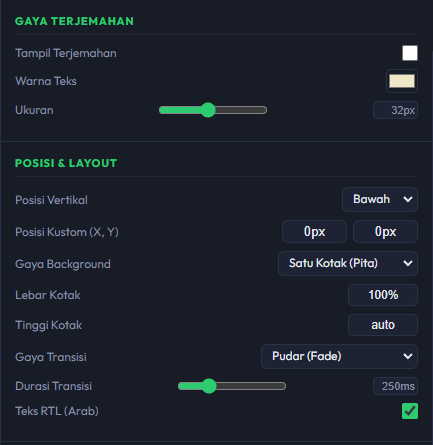
- Tampil Terjemahan: Centang untuk memunculkan teks latin/terjemahan di bawah teks Arab utama.
- Posisi Vertikal: Memilih letak lirik di layar produksi utama (Atas, Tengah, atau Bawah). Tersedia juga Posisi Kustom (X,Y) jika ingin digeser secara bebas.
- Gaya Background: Mengubah tata letak blok warna background lirik (contoh: Satu Kotak Pita penuh memanjang, atau kotak mengikuti panjang teks).
- Gaya Transisi: Mengatur animasi saat lirik berganti (Pudar/Fade) beserta durasi kecepatannya (contoh: lambat/250ms).
3. Teks Berjalan (Marquee):
Fungsi khusus untuk menampilkan informasi baris berjalan di bagian bawah layar produksi Anda.
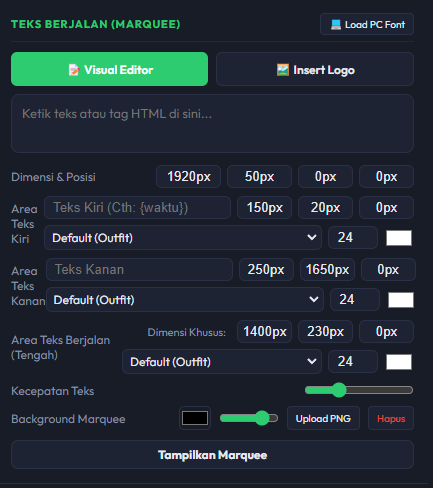
- Area Teks Kiri & Kanan: Untuk teks statis (diam) seperti nama majelis, jam siaran, atau Insert Logo.
- Area Teks Berjalan (Tengah): Teks atau pengumuman yang akan terus berjalan berulang-ulang ke kiri. Anda juga bisa mengatur tingkat kecepatan geraknya.
- Background Marquee: Bisa menggunakan warna polos dengan transparansi, atau meng-upload gambar PNG/desain kustom sebagai pita *background*.
4. Pengaturan Output vMix:
Panel ini menampilkan tautan (URL) yang berfungsi sebagai jembatan antara aplikasi ini dengan software broadcasting Anda (vMix/OBS).
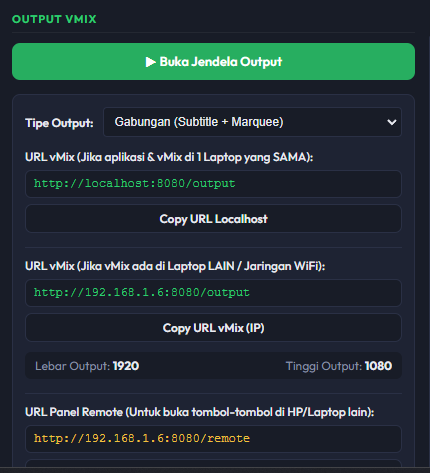
- Tipe Output: Anda bisa memilih apa yang akan dikirim ke OBS/vMix (Hanya Teks Subtitle saja, Hanya Marquee saja, atau Gabungan keduanya sekaligus).
- URL vMix Localhost: Salin URL ini ke dalam OBS/vMix jika software broadcast tersebut berada di laptop yang SAMA dengan tempat Anda membuka aplikasi ini.
- URL vMix IP: Salin URL ini ke dalam OBS/vMix jika software broadcast berada di laptop LAIN namun masih dalam satu jaringan WiFi.
- URL Panel Remote: URL khusus untuk Anda bagikan ke HP operator (*Remote Control*) agar ia bisa memindahkan lirik langsung dari HP tanpa memegang laptop.
E. FITUR BARU & OPTIMASI (Update v2.3.1 - v2.4.1)
1. Pembaruan Panel Remote Mobile:
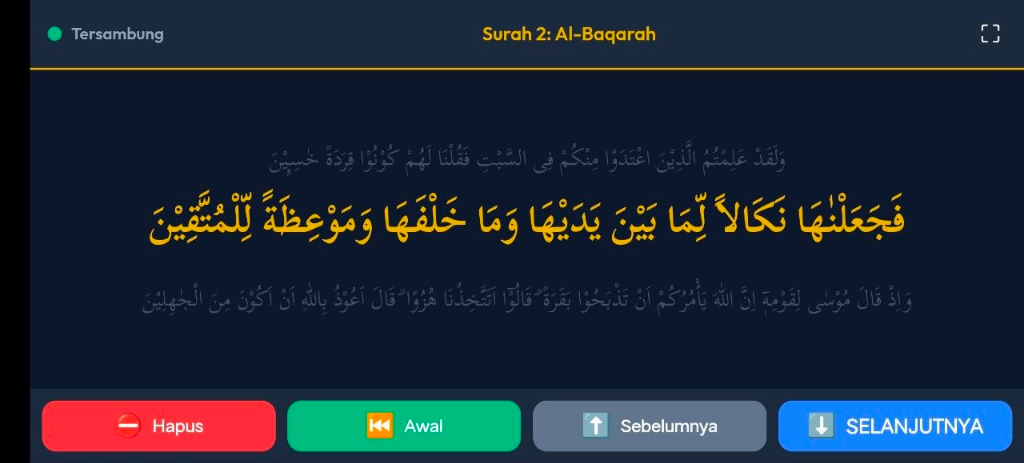
- URL Bersih: Akses remote di HP kini menggunakan URL profesional tanpa akhiran .html (contoh:
http://192.168.1.x:8080/remote). - Otomatis Full Screen: Saat membuka remote di HP, cukup sentuh layar sekali dan tampilan akan otomatis menjadi Full Screen penuh tanpa baris URL browser.
- Responsive Portrait & Landscape: Tata letak tombol menyesuaikan secara proporsional, baik saat HP Anda dipegang berdiri maupun mendatar.
- Sinkronisasi Font Arab: Tampilan huruf Arab di HP akan langsung mengikuti font yang dipilih di komputer secara realtime.
- Preview Teleprompter: Terdapat bayangan teks baris sebelumnya dan baris selanjutnya di layar HP agar operator siap membaca transisi lirik berikutnya. Lengkap dengan Judul Kitab yang sedang aktif.
2. Fitur Undo (Ctrl + Z) Anti-Panik:
Jika Anda tidak sengaja menghapus teks, mengklik tombol 'Kosongkan', atau merombak urutan teks, Anda cukup menekan tombol Ctrl + Z di keyboard untuk langsung membatalkan kesalahan tersebut dan mengembalikan teks seperti semula (mendukung hingga 20 kali Undo mundur).
3. Global Hotkeys Khusus Laptop (Bisa Minimize):
Anda bisa mengatur lirik meskipun aplikasi Subtitle Pro sedang di-minimize atau Anda sedang fokus di aplikasi OBS/vMix menggunakan tombol ini:
- Ctrl + ⬅️ Teks SEBELUMNYA (Alternatif: PageUp)
- Ctrl + ➡️ Teks SELANJUTNYA (Alternatif: PageDown)
- Ctrl + ⬆️ Lompat ke teks PERTAMA (Alternatif: Home)
- Ctrl + ⬇️ MENGOSONGKAN teks dari layar (Alternatif: End)
Kombinasi Ctrl + Panah ini diciptakan khusus bagi pengguna Laptop yang tidak memiliki tombol khusus PageUp/PageDown agar tetap dapat bekerja secara efisien.
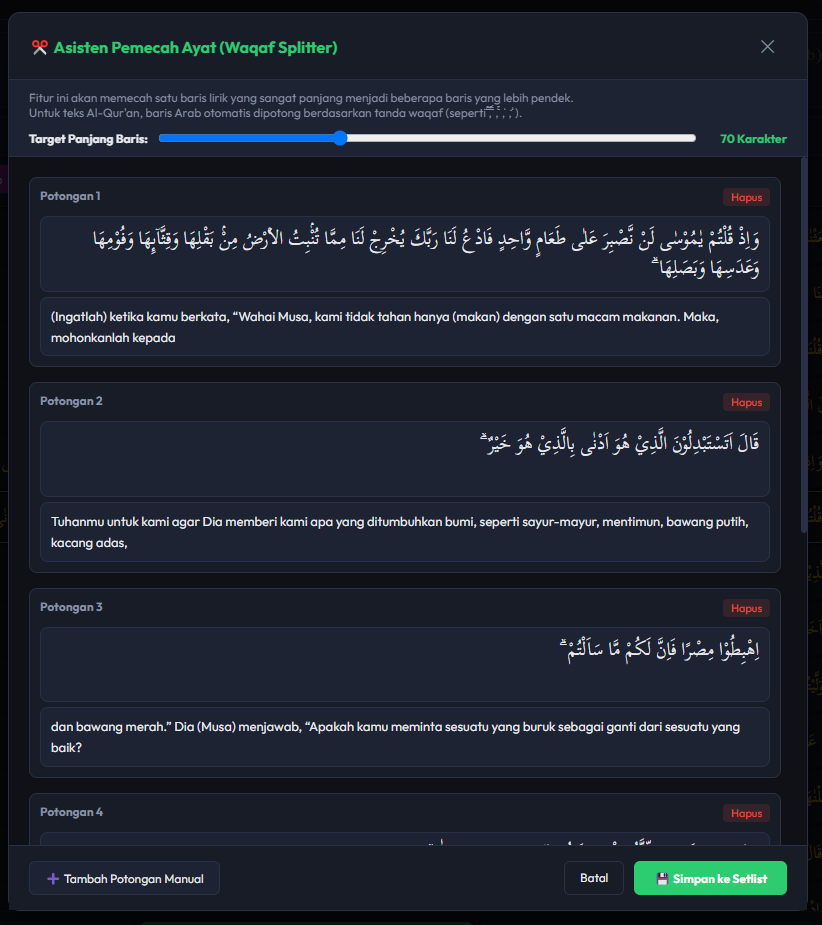
4. Smart Waqaf Splitter (Pemotong Teks Pintar):
Jika teks Arab yang di-import terlalu panjang, aplikasi kini dapat memotongnya secara cerdas mengikuti tanda baca (waqaf) secara grammar Arab yang tepat. Dilengkapi juga dengan sebuah Slider Kepadatan yang bisa Anda geser untuk merapatkan atau melonggarkan potongan teks tersebut.